


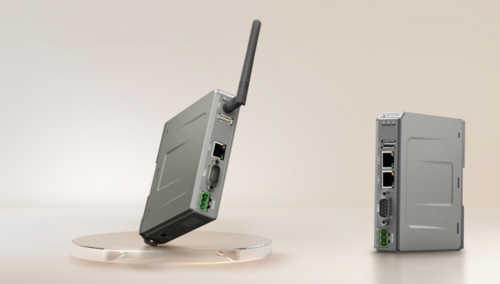
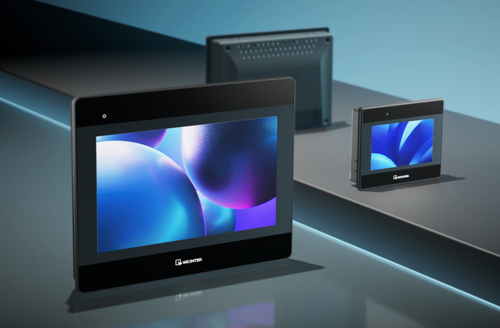
По продукції Weintek
05.12.2025
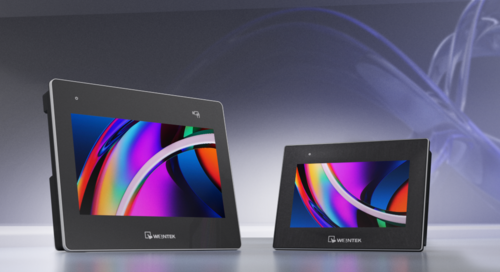
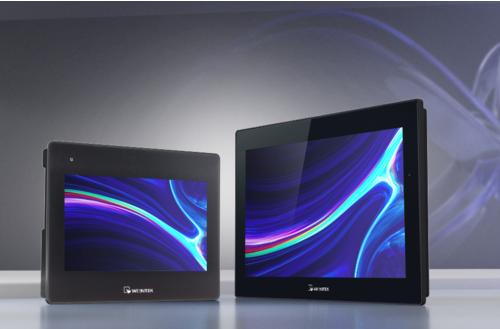
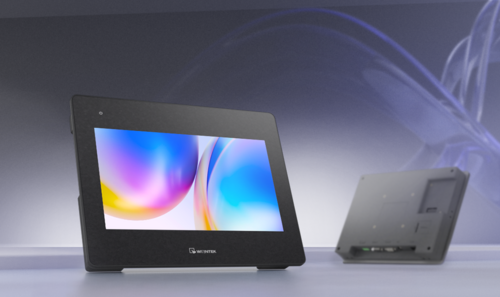
 Сенсорні панелі оператора Weintek

Сенсорні панелі оператора Weintek
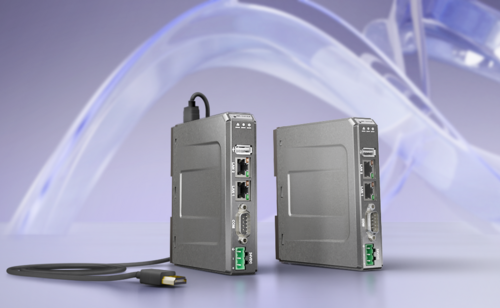
 ПЛК і модулі входів/виходів

ПЛК і модулі входів/виходів
 Аксесуари

Аксесуари

По продукції Weintek
05.12.2025
Автор
Джерело: www.weintekusa.com
Чому важлива підтримка Modbus TCP
Modbus — один із оригінальних відкритих промислових протоколів, який залишається розумним вибором для проектів автоматизації. Його широке використання на незліченній кількості пристроїв робить його ідеальним, коли зв'язок з конкретним постачальником неможливий. Завдяки простій архітектурі та зрозумілій структурі пакетів, навіть ті, хто вперше знайомиться з Modbus, можуть швидко інтегрувати його у свої продукти.
А коли пристрій не має вбудованої підтримки Modbus, недорогі мостові або шлюзові пристрої можуть конвертувати власні або незвичайні протоколи в Modbus, що робить інтеграцію з широким спектром пристроїв швидкою та безпроблемною.
Що робить CODESYS від Weintek унікальним
Хоча багато хто знає Weintek як провідного постачальника HMI, мало хто усвідомлює, що наші продукти також включають додатковий програмний ПЛК CODESYS, створюючи потужне та недороге рішення HMI + ПЛК. Реалізація CODESYS від Weintek унікальна своєю архітектурою: HMI та ПЛК не конкурують за апаратні ресурси. Вбудованому ПЛК CODESYS виділено спеціальне ядро процесора, порт Ethernet та, на відповідних пристроях, порт шини CAN. Це спеціалізоване обладнання забезпечує незалежну роботу середовища виконання CODESYS, запобігаючи споживанню ресурсів, зарезервованих для RTOS, застосунком HMI.
Цей поділ поширюється і на програмування. Візуалізація HMI розробляється за допомогою EasyBuilder Pro, інтуїтивно зрозумілого програмного забезпечення для програмування HMI від Weintek, яке підтримує понад 400 промислових протоколів. Тим часом середовище виконання CODESYS програмується за допомогою стандартного середовища розробки CODESYS, доступного на форумі Weintek USA або веб-сайті Weintek.
Окрім продуктивності та гнучкості програмування, CODESYS відкриває двері до додаткових протоколів та можливостей інтеграції. Наприклад, Weintek пропонує різноманітні драйвери EtherNet/IP, які включають універсальні драйвери, сумісні з багатьма пристроями. Однак, CODESYS забезпечує вбудовану підтримку EtherNet/IP та простий процес імпорту EDS для розробників. Повний список підтримуваних протоколів у CODESYS від Weintek дивіться в технічному описі CODESYS.
Покрокове налаштування: інтеграція CODESYS Modbus TCP
На відміну від використання EtherNet/IP, Modbus TCP не вимагає оновлення прошивки вашого пристрою. Однак вам потрібно буде встановити наш пакет Codesys та екземпляр Codesys IDE.
Встановлення Codesys
Ми наполегливо рекомендуємо використовувати Codesys 3.5.15.50, оскільки рекомендований драйвер Modbus TCP було перевірено в цій версії. Щоб встановити Codesys, перегляньте розділ «Де я можу завантажити Codesys?» у цій публікації.
Проект Codesys
Крок 1: Підключіть ПК до HMI, як показано в цьому посібнику: Посилання
Примітка: Розташування функції «Вхід до CODESYS» може відрізнятися залежно від типу пристрою та прошивки. Три можливі місця розташування цієї опції показано нижче.
A. Опція «Вхід до CODESYS» може знаходитися в меню налаштувань «Мережа».

B. Опція «Вхід до CODESYS» може знаходитися в меню налаштувань «CODESYS» у розділі «Змінити Ethernet (LAN1)».

C. Опція «Вхід до CODESYS» може знаходитися в меню налаштувань «CODESYS» на веб-сервері. Ось посилання на публікацію, в якій ми демонструємо, як отримати доступ до веб-сервера HMI.

Крок 2: Відкрийте середовище розробки Codesys та створіть новий «Стандартний проект» або відкрийте існуючий проект.

Крок 3: Коли з’явиться запит, переконайтеся, що вибрано «Weintek Built-in CODESYS».
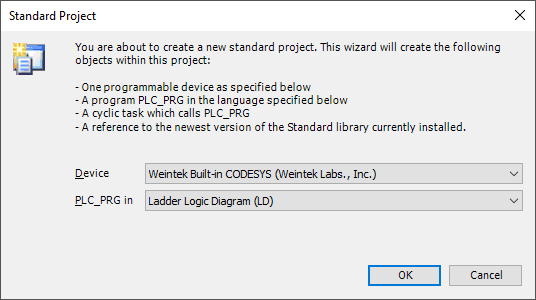
Крок 4: У дереві проекту двічі клацніть на «Пристрій (вбудований Weintek CODESYS)».

Крок 5: Виберіть «Шлюз» і натисніть «Додати пристрій…».

Примітка: Якщо вкладка «Пристрій» відображається, як зображено нижче, введіть IP-адресу LAN-2 HMI у поле введення праворуч і натисніть клавішу [Enter]. Після завершення перейдіть до кроку 8.

Крок 6: У наступному меню введіть IP-адресу порту LAN-2 панелі оператора.

Крок 7: HMI додасть інформацію до екземпляра Gateway. Коли HMI вибрано, натисніть кнопку «Встановити активний шлях…».

Крок 8: У дереві проекту клацніть правою кнопкою миші на «Пристрій (вбудований Weintek CODESYS)» та виберіть «Додати пристрій…».
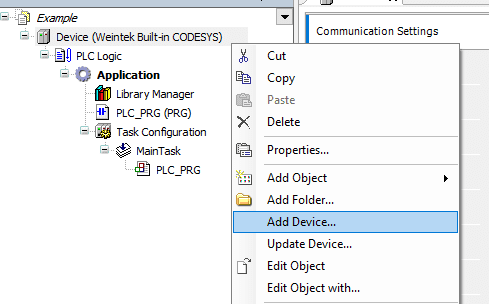
Крок 9: У наступному меню виберіть адаптер «Ethernet» версії 3.5.15.0 і натисніть кнопку «Додати пристрій…» у правому нижньому куті.
Примітка: Цей драйвер слід додати до пакета Codesys від Weintek, проте, щоб переглянути цей драйвер, вам може знадобитися встановити прапорець «Показати всі версії».

Крок 10: Не відчиняючи меню «Додати пристрій…», натисніть на драйвер «Ethernet» у дереві проекту та виберіть екземпляр «Modbus TCP Master» версії 3.5.15.0, а потім натисніть кнопку «Додати пристрій…» у правому нижньому куті.
Примітка: Цей драйвер слід додати до пакета Codesys від Weintek, проте, щоб переглянути цей драйвер, вам може знадобитися встановити прапорець «Показати всі версії».

Крок 11: Не відчиняючи меню «Додати пристрій…», натисніть на драйвер «Modbus_TCP_Master» у дереві проекту та виберіть екземпляр «Modbus TCP Slave» версії 3.5.15.0, а потім натисніть кнопку «Додати пристрій…» у правому нижньому куті.
Крок 12: Двічі клацніть на пристрої «Ethernet» у дереві проекту та натисніть на три крапки в наступному меню.

Крок 13: У меню «Мережеві адаптери» виберіть eth0 і натисніть «ОК».
Примітка: [Необов’язково] Двічі клацніть на пристрої «Modbus TCP Master» у дереві проекту та переконайтеся, що вибрано опцію «Автоматичне повторне підключення».

Крок 14: Двічі клацніть на пристрої «Modbus TCP Slave» у дереві проекту та налаштуйте IP-адресу на вкладці «Загальні». Щоб зіставити змінну з адресою Modbus, потрібно налаштувати кожну цільову адресу на вкладці «Канал Modbus Slave». Щоб додати канал, виберіть цю вкладку та натисніть кнопку «Додати канал…».
Примітка: За замовчуванням ідентифікатор пристрою Modbus TCP slave встановлено на 255. Якщо пристрій, на який ви намагаєтеся записати дані, використовує інший ідентифікатор пристрою, використовуйте Modbus TCP Slave версії 3.5.10.0.

Крок 15: Адресація Modbus залежить від специфікацій цільового пристрою, і постачальники можуть відображати адреси, як зазначено у стовпці «Адреса» або «Еквівалент».
Примітка: Деякі постачальники можуть обрати представлення на основі одиниці, у таких випадках зміщення 16#0000 з вибраним параметром «Запис в один регістр» буде відображатися на регістр 4x-1 або 40001 у цільовому пристрої.
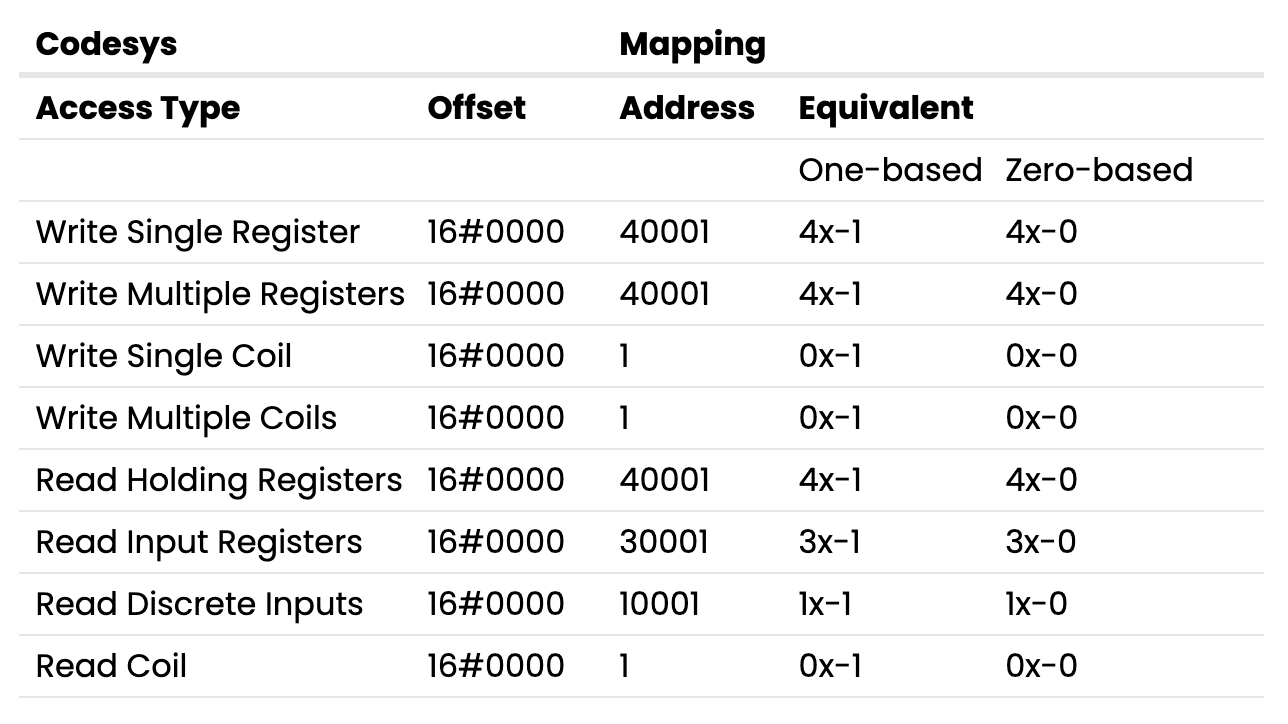
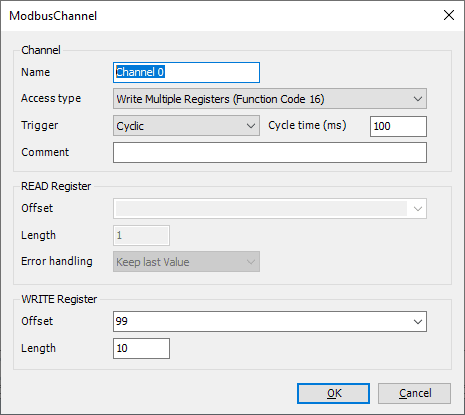
Крок 16: Налаштуйте канал таким чином, щоб він відповідав потрібному регістру Modbus.
Примітка: Канал 0 дозволить нам записувати в діапазоні 4x-100 ~ 4x-109 (на основі одиниці). Канал 1 дозволить нам читати в діапазоні 4x-5 ~ 4x-9 (на основі одиниці).
Крок 17: Щоб зіставити змінну з адресою Modbus, виберіть вкладку «Зіставлення вводу/виводу ModbusTCPSlave». Щоб зіставити змінну з точкою вводу/виводу, оголосіть змінну в POU, GVL або PVL.

Крок 18: Після оголошення змінної виберіть вкладку «ModbusTCPSlave I/O Mapping» (Зіставлення вводу/виводу ModbusTCPSlave) на пристрої Modbus TCP Slave та двічі клацніть поруч із потрібною точкою вводу/виводу у стовпці «Змінна». Коли з’явиться відповідний запит, натисніть на три крапки.
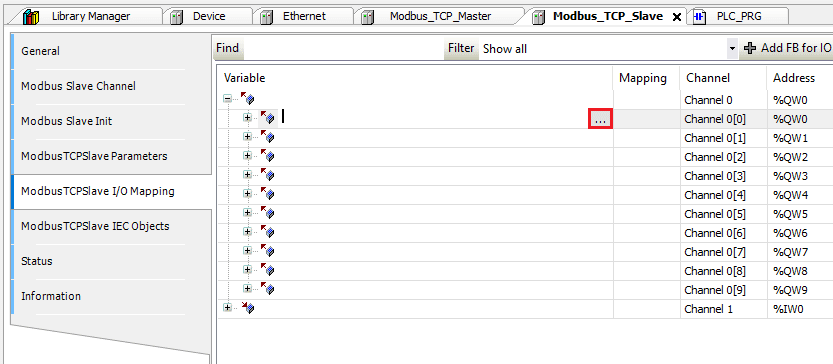
Крок 19: Переконайтеся, що вибрано потрібну змінну проекту, і натисніть «OK», щоб зіставити цю змінну з точкою вводу/виводу:
Примітка: Якщо змінна, що відповідає точці вводу-виводу, не використовується в конструкційній ланцюжку, дані в цій точці вводу-виводу не будуть опитуватися ПЛК.

Крок 20: Після завершення проєкту клацніть правою кнопкою миші на «Application» (Програма) та у списку «Add Object» (Додати об’єкт) виберіть «Symbol Configuration…» (Конфігурація символу…). Коли з’явиться відповідний запит, натисніть «Add» (Додати).

Крок 21: Виберіть «Створити» в наступному меню, щоб перевірити, чи не містить помилок програма. Переконайтеся, що кожен тег, який ви хочете експортувати, вибрано в цьому списку.
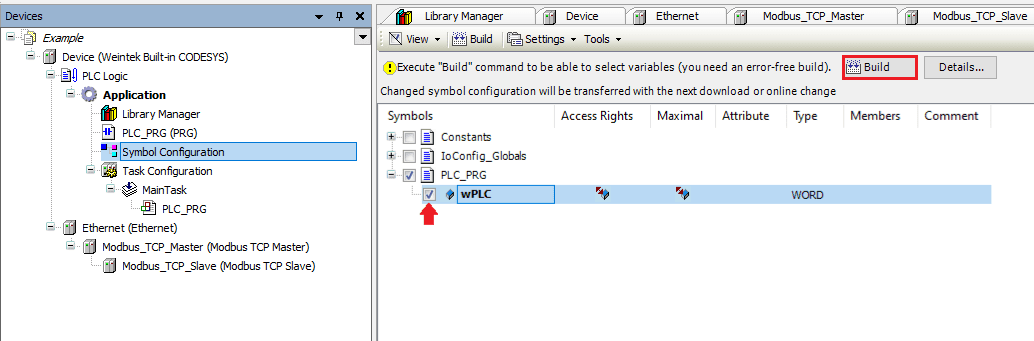
Крок 22: На вкладці «Збірка» натисніть «Згенерувати код», і файл .xml під назвою «[НАЗВА ПРОЄКТУ].Device.Application.xml» буде збережено в тій самій папці, що й файл проєкту. Ми використовуватимемо цей файл для імпорту тегів у EasyBuilder Pro.
Примітка: Нові теги не імпортуються автоматично в EasyBuilder Pro. Якщо ви створюєте новий тег у своєму проекті Codesys і хочете отримати до нього доступ з EasyBuilder Pro, переконайтеся, що кожен тег, який ви хочете експортувати, вибрано, перш ніж вибрати «Згенерувати код». Потім імпортуйте файл .xml в EasyBuilder Pro.

Крок 23: Перш ніж зберегти зміни та вийти з програми, натисніть кнопку «Увійти», щоб завантажити цей проект на HMI. Якщо буде запропоновано «продовжити завантаження», натисніть «Так».
Примітка: Подальші зміни можуть відображати наступне меню. Якщо буде запропоновано, переконайтеся, що ввімкнено опції «Увійти з завантаженням» та «Оновити bootproject».

Крок 24: Натисніть кнопку «Пуск», щоб перевести програму Codesys у режим «ВИКОНАННЯ».

Крок 25: Відкрийте екземпляр EasyBuilder Pro та виберіть HMI, який ви використовуватимете в цій програмі. Після відкриття натисніть кнопку «Новий пристрій/сервер» у розділі «Системні параметри».

Крок 26: У наступному меню натисніть на центр розкривного списку «Тип пристрою».

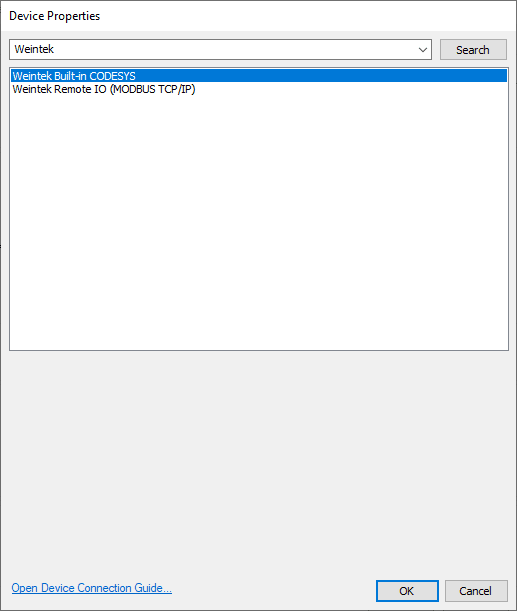
Крок 27: З’явиться спливаюче діалогове вікно, у якому знайдіть і виберіть драйвер «Weintek Built-in CODESYS» і натисніть кнопку «OK». Налаштуйте будь-які додаткові параметри та знову натисніть кнопку «OK».
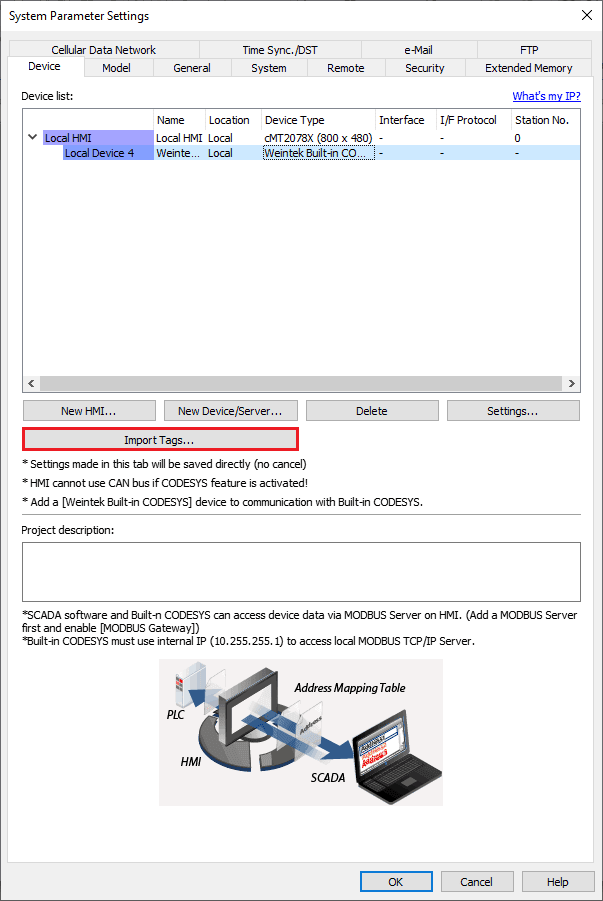
Крок 28: Вибравши драйвер «Weintek Built-in CODESYS», натисніть кнопку «Імпортувати теги…».
Крок 29: У наступному меню виберіть «Один символ на слово» або «Два символи на слово» залежно від ваших уподобань щодо представлення STRING та натисніть «OK». Знайдіть файл тегу .xml під назвою «[НАЗВА ПРОЄКТУ].Device.Application.xml» та натисніть «Відкрити». З’явиться спливаюче вікно з написом «Інформацію про тег успішно імпортовано». Натисніть «OK».

Крок 30: Тепер можна посилатися на об'єкти, вибираючи тег всередині об'єкта, який відповідає його типу даних.
Примітка: У EasyBuilder Pro теги можна переглядати та вибирати в межах об'єкта. Немає утиліти, яка дозволяє переглядати всі теги одночасно.
Для отримання детальніших інструкцій, будь ласка, зверніться до форуму Weintek!
Найкращі практики інтеграції за допомогою Modbus TCP
Під час роботи з Modbus важливо звертати пильну увагу на зміщення адрес, специфічні для виробника. Modbus використовує абсолютну адресацію, де пам'ять організована в 16-бітні або 1-бітні масиви. Початковий елемент може бути 0 або 1, залежно від виробника. Наприклад, 16-бітні адреси регістрів «зберігання» в документації часто починаються з 40001 або 40000.
Однак CODESYS використовує зміщення на основі 0. Це означає, що зчитування з адреси «0» може відповідати або 40000, або 40001, залежно від визначення першої адреси постачальником. Завжди звертайтеся до інструкції з експлуатації пристрою, щоб перевірити правильність відображення адреси та зміщення.
Також важливо розуміти, які коди функцій (іноді скорочено FC) підтримуються пристроєм. Коди функцій Modbus визначають тип команди, що надсилається, наприклад, код функції 3 (0x03) зчитує регістри зберігання. Використання непідтримуваних кодів функцій може призвести до помилок зв'язку, ненормальної поведінки або частих розривів з'єднання.
Ключові висновки:
Джерело статті:
Facebook Instagram Linkedin Twitter Продукт HMI / PLC IIoT / VPN Компанія Про нас Контакти Ресурси Форум YouTube Умови надання послуг Політика конфіденційності © 2025 Weintek USA. Усі права захищено.
Джерело: www.weintekusa.com
Відкрити буклет / Завантажити PDF