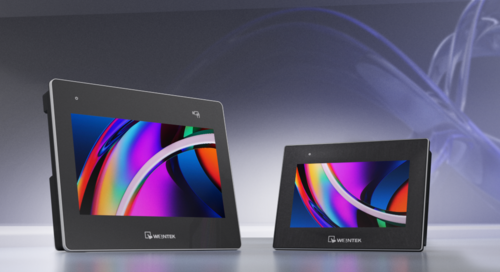
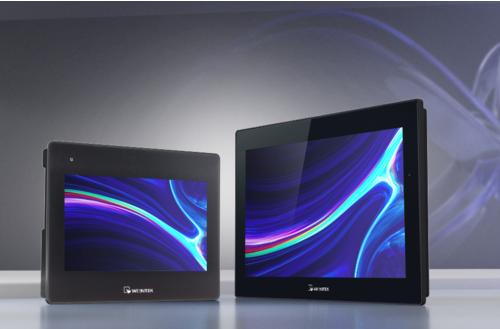
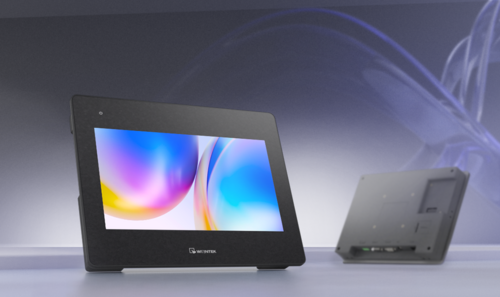
Сенсорні панелі оператора Weintek

Сенсорні панелі оператора Weintek
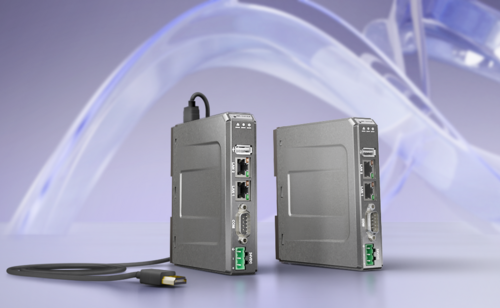
 ПЛК і модулі входів/виходів

ПЛК і модулі входів/виходів
 Аксесуари

Аксесуари
По продукції Weintek
09.12.2025
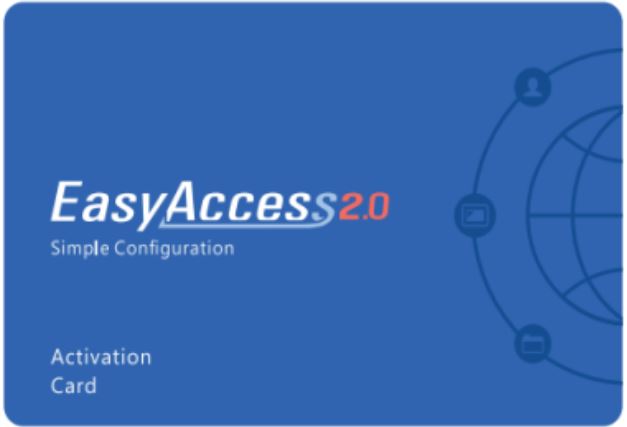
Активація EasyAccess 2.0 у панелях оператора Weintek
EasyAccess 2.0 надає рішення для віддаленого підключення . Щоб використовувати EasyAccess 2.0, необхідно активувати ліцензію на Вашою панелі оператора . У цьому гайде пояснюється , як активувати EasyAccess 2.0 при допомоги програмного забезпечення EasyAccess 2.0 на ПК.
Крок 1. Завантажити та встановити ПЗ EasyAccess 2.0 на ПК
Завантажте установник EasyAccess 2.0 та пройдіть все етапи установки . Завантажити EasyAccess 2.0 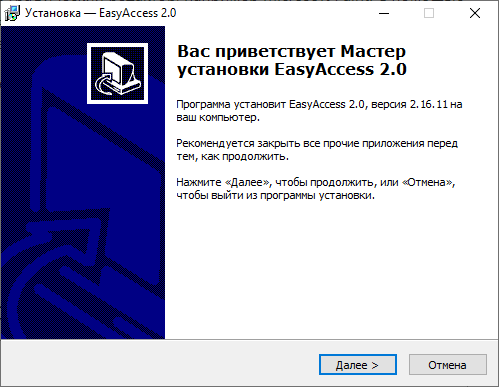
Запустивши установник EasyAccess 2.0 відкриється це вікно . Натискаємо " Далі "
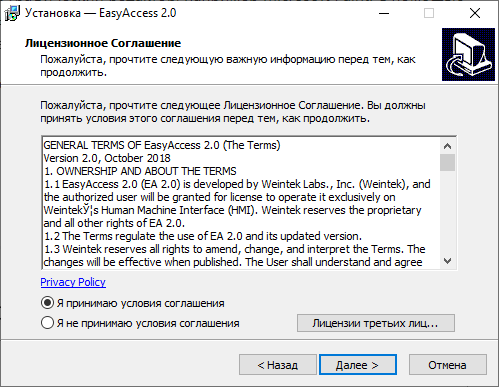
Вивчаємо умови угоди та обираємо "Я приймаю умови угоди " і натискаємо " Далі "
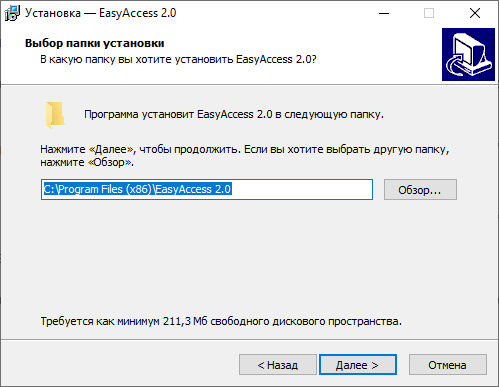
Натискаємо " Огляд ..." для того , щоб вибрати папку , куди буде встановлена програма . Натискаємо " Далі "
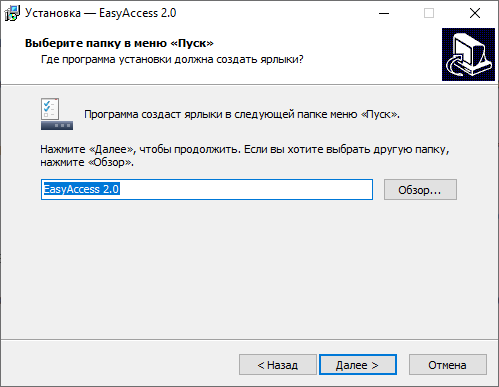
Натискаємо " Огляд ..." для того , щоб вибрати папку в меню " Пуск ", де буде створено ярлик . Натискаємо " Далі "
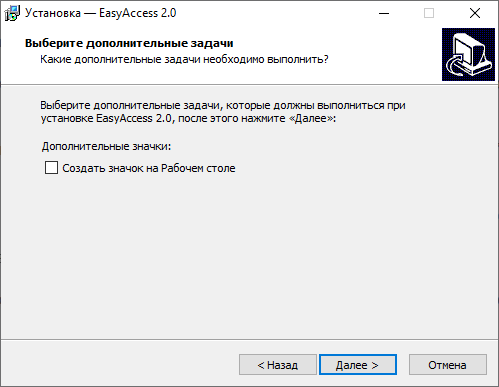
Встановлюємо прапор " Створити значок на Робочим столі ", якщо це необхідно . Натискаємо " Далі "
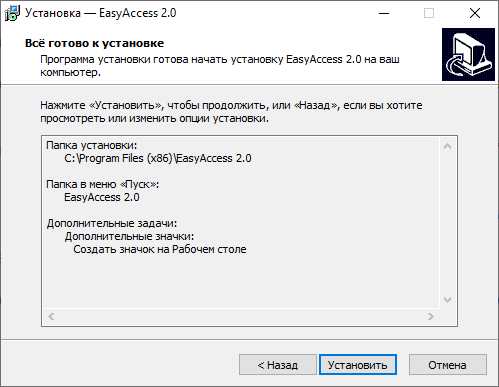
Перевіряємо , чи все чи вірно вибрано . Якщо захочете що-небудь змінити - Натисніть кнопку " Назад ". Якщо все вірно - натисніть кнопку " Встановити "
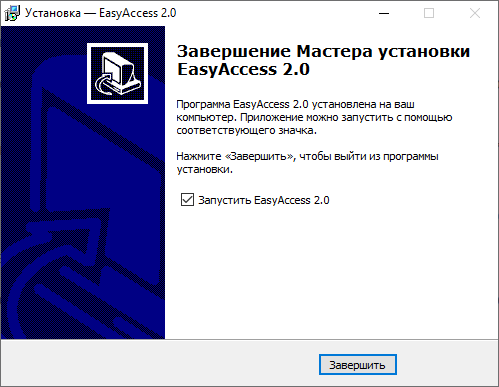
Коли процес установки закінчиться , відкриється це вікно . У ньому можна виставити прапор " Запустити EasyAccess 2.0", і після натискання кнопки " Завершити " відкриється програмне забезпечення EasyAccess 2.0
Вітаємо , Ви успішно встановили ПЗ EasyAccess 2.0 на Ваш комп'ютер
Крок 2. Створення нового Домена
У додатку EasyAccess 2.0 створіть домен . Натисніть [ Зареєструватися ] внизу , щоб зареєструвати нову облікову запис домену .
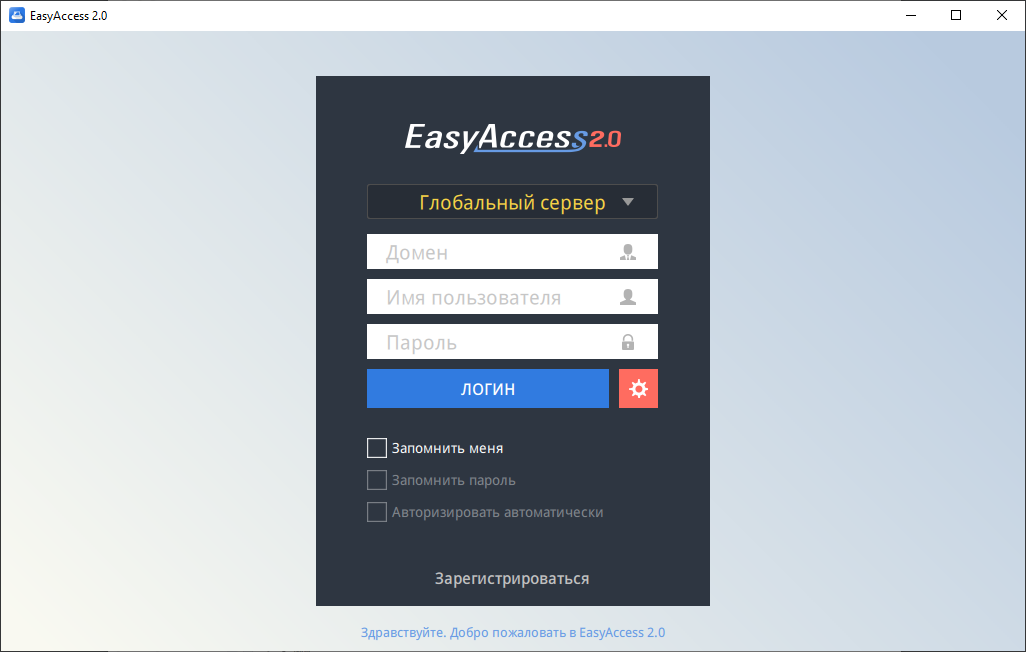
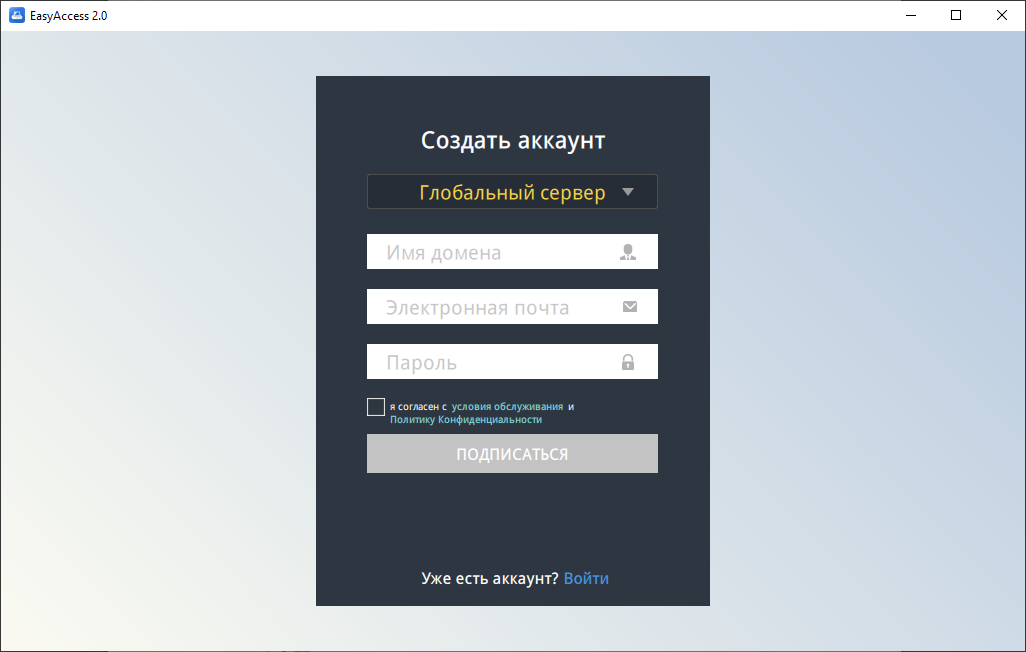
Введіть ім'я домену , адресу електронної пошти адміністратора та пароль адміністратора , щоб зареєструвати нову облікову запис домену .
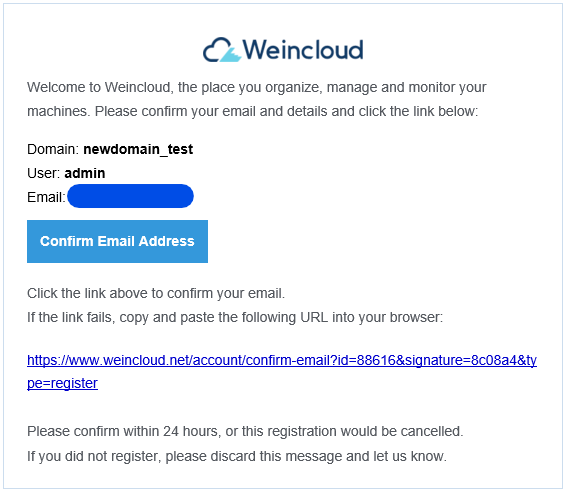
Перевірте зареєстрований адреса електронної пошти . Ви отримайте електронне лист підтвердження реєстрації "Registration Confirmation". Натисніть посилання «Confirm Email Address» в своєму електронному листі або скопіюйте гіперпосилання , щоб зареєструвати домен . Якщо ви не отримали ніякого електронного листи , спробуйте « Надіслати лист ще разів » . 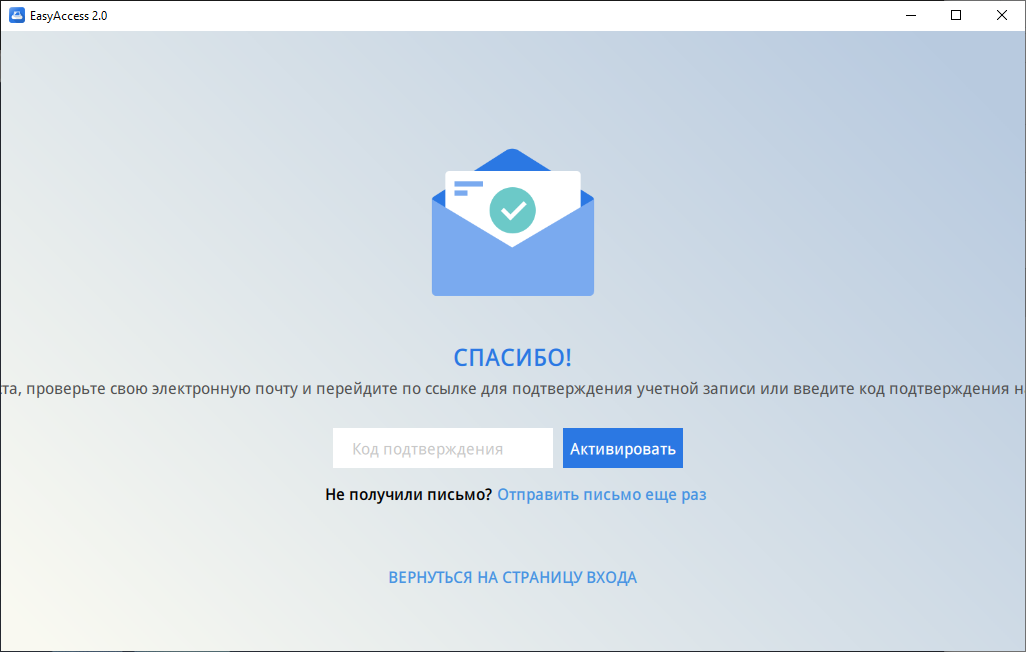
Так виглядає електронне лист :
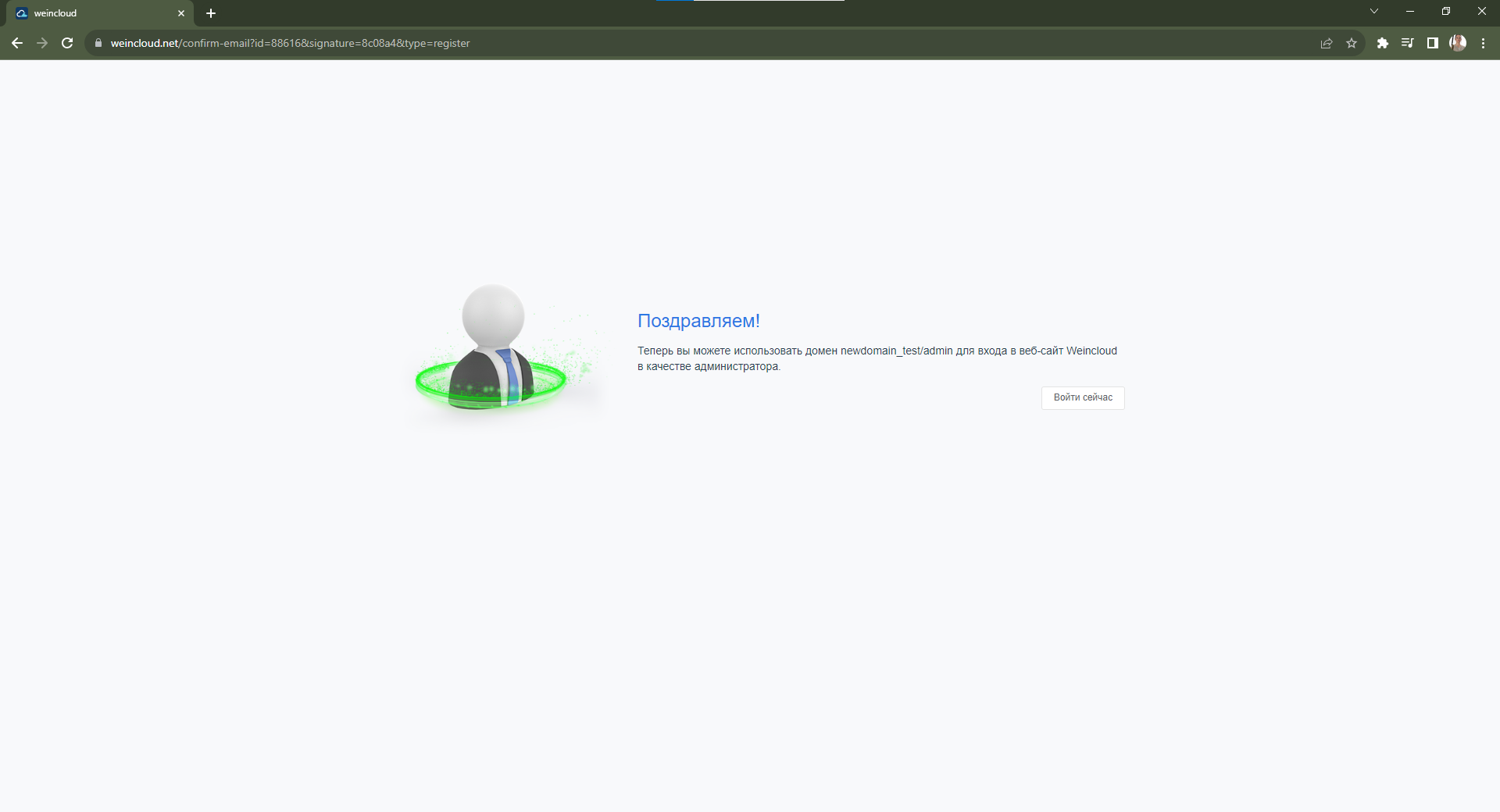
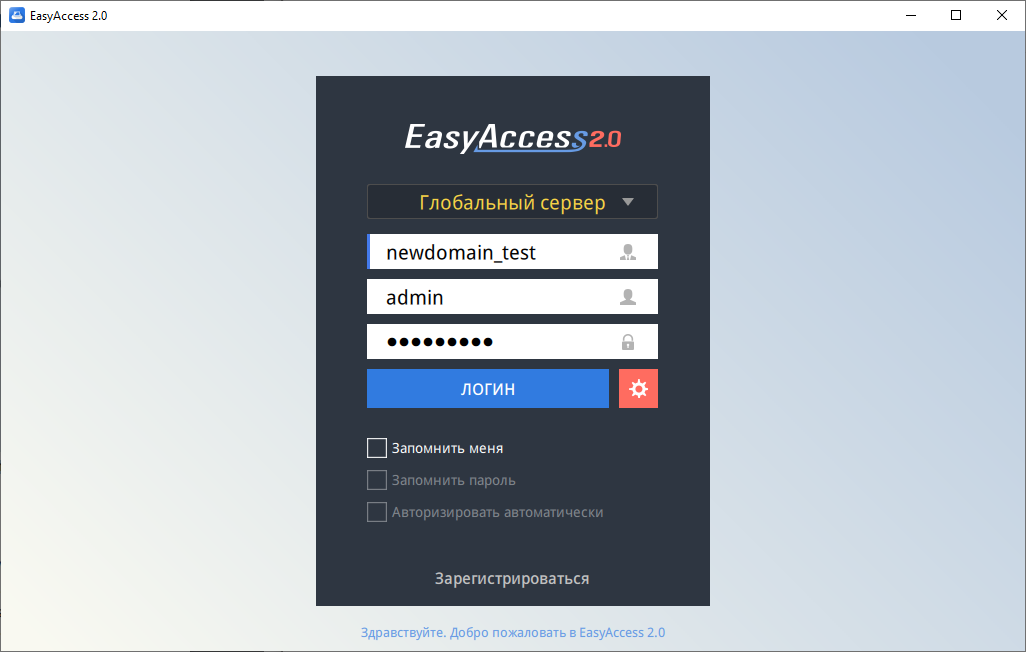
Після завершення реєстрації домену додаток EasyAccess 2.0 автоматично увійде в свою облікову запис адміністратора . Якщо виникне помилка , то введіть вручну ім'я домену , ім'я користувача , пароль та натисніть кнопку [ Логін ].
Крок 3. Активація та додавання панелі до домену
|
на головному екрані програми натисніть кнопку |
 |
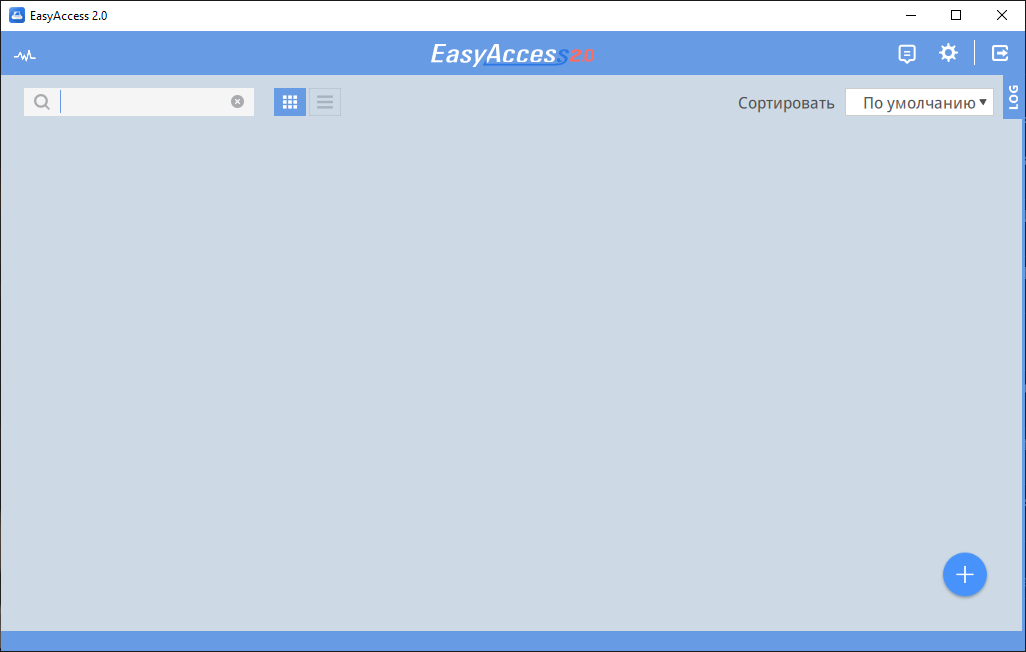
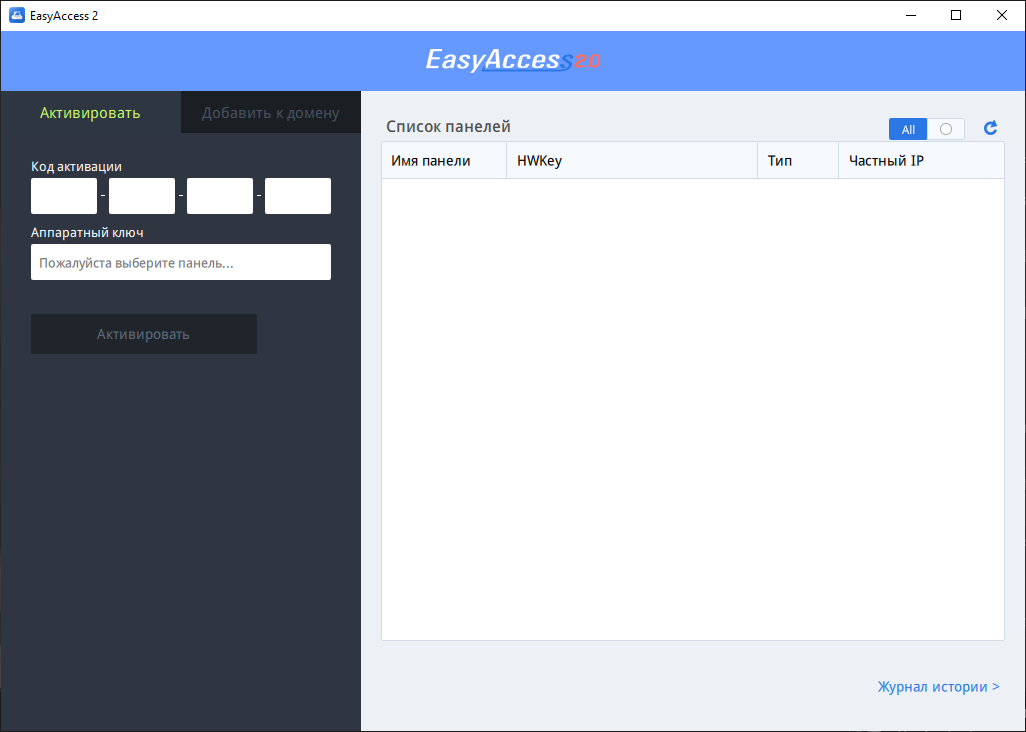
|
Підключіть ЧМІ та ПК до однієї локальною мережі . У списку панелей натисніть кнопку |
 |
Виберіть необхідну панель , апаратний ключ пропишеться автоматично . 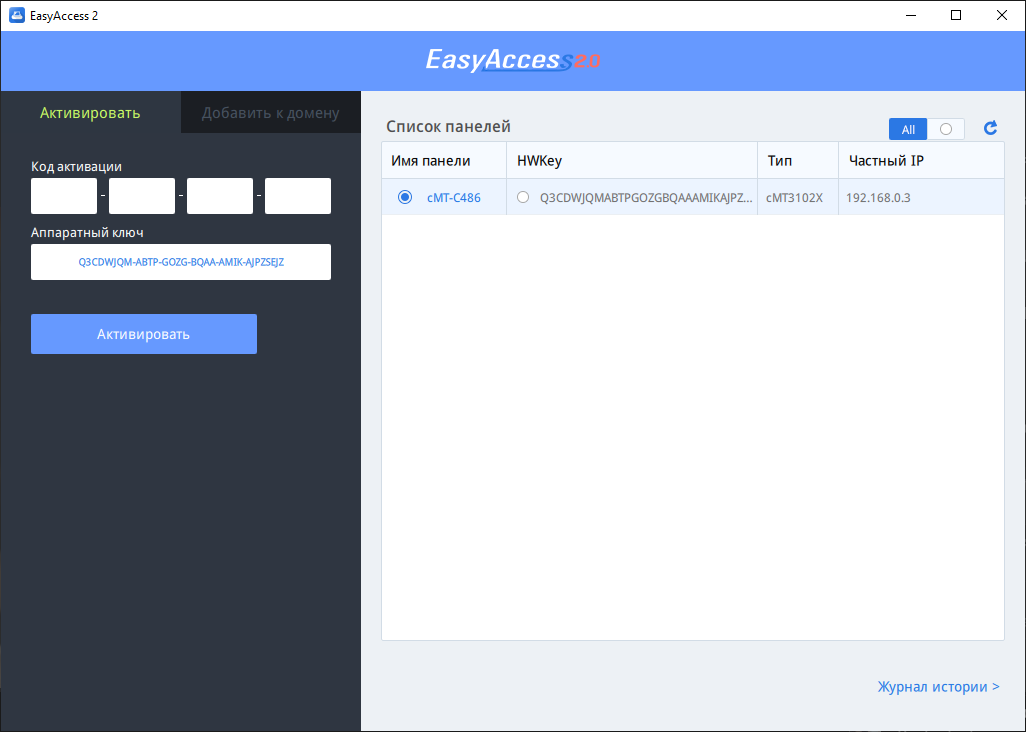
У полі [ Код активації ] введіть «Activation code », який прописаний на зворотній боці фізичної карти активації EasyAccess 2.0. Щоб прочитати код , необхідно стерти захисне поле на картці .
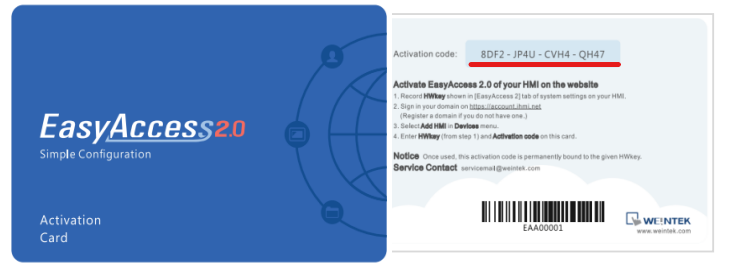
Натисніть кнопку [ Активувати ] та панель з'явиться на головному екрані ПЗ EasyAccess 2.0 . 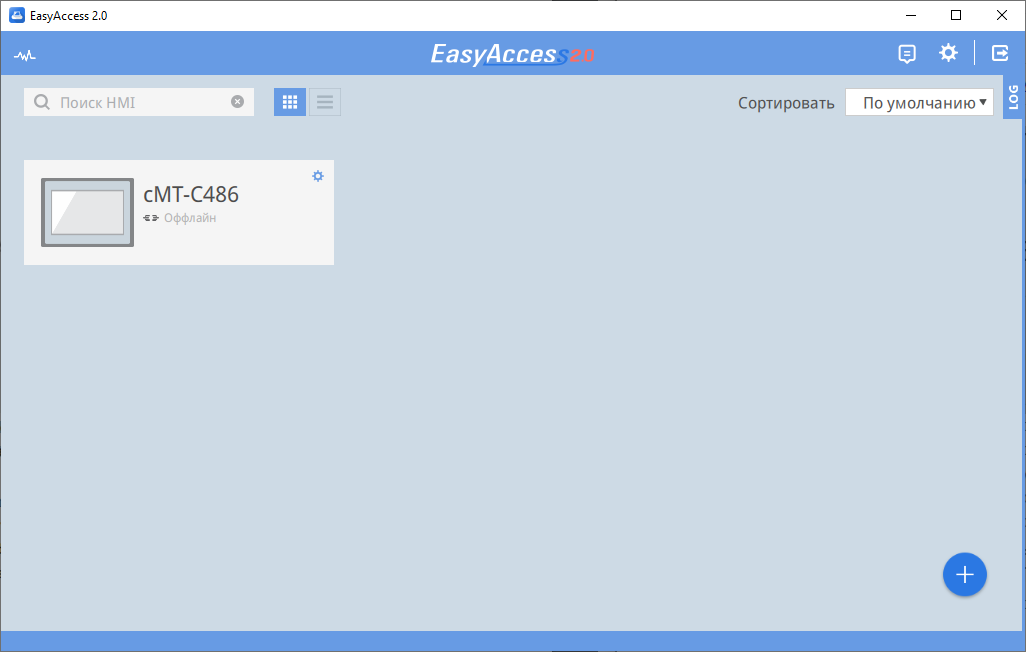
Активація панелі завершено . Щоб почати роботу з віддаленим сервісом , необхідно підключити панель до інтернету по інтерфейсу Ethernet (WAN).
Відкрити буклет / Завантажити PDF